


Jeżeli lekturę poprzedniego artykułu masz już za sobą, to przyszedł czas na konfigurację Google Analytics, którego podstawą jest konto i profile. Poprawna konfiguracja może Cię uchronić w przyszłości od wielu problemów z analizą danych, dlatego zachęcam do zapoznania się z dotyczącymi tego wskazówkami. Konta i profile Rejestrując się po raz pierwszy w Google Analytics, utworzyliśmy konto. W jego ramach automatycznie powstał pierwszy profil dla naszej strony internetowej. W ramach jednego konta możemy mieć maksymalnie 50 profili. Tworzy nam to strukturę składającą się z dwóch poziomów – do każdego konta Google Analytics mamy przypisane profile, natomiast nad całością czuwa administrator:
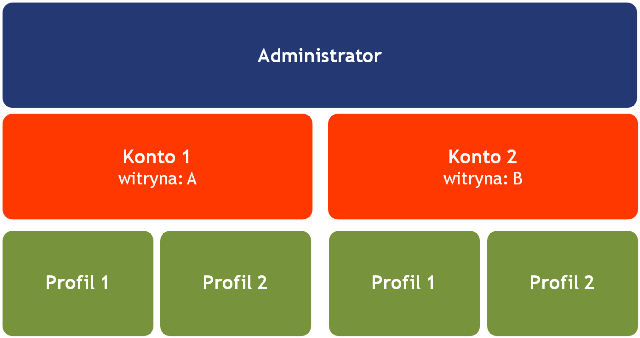
Profili nie można przenosić pomiędzy kontami – jeżeli chcielibyśmy, aby dane zbierały się w profilu w innym koncie, to nie uda nam się przenieść tam dotychczas zebranych danych w obrębie innego konta. Profile możemy wykorzystać w dwojaki sposób: 1. stworzyć kilka profili dla naszej strony internetowej, a w ramach każdego z nich analizować inny segment ruchu (o tym, jak to robić, napiszemy w kolejnym artykule) 2. stworzyć kilka profili, każdy z nich dla innej z posiadanych przez siebie domen O ile zachęcamy do korzystania z pierwszego z nich, o tyle drugie polecamy omijać. Już tłumaczymy dlaczego...

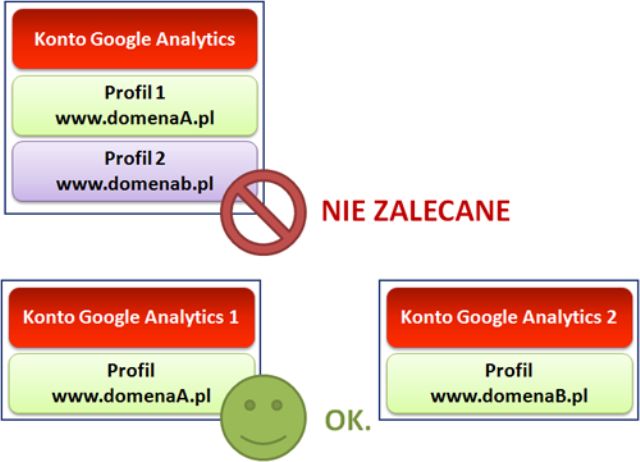
Powód jest bardzo prosty: do każdego konta Google Analytics definiujemy użytkowników, którzy mają do niego dostęp. Możemy to zrobić na dwóch poziomach: użytkownika i administratora.
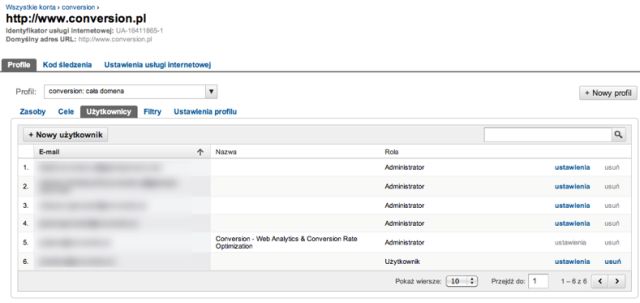
Użytkownik ma dostęp do profili, które jako administrator określimy. W ich obrębie może przeglądać raporty, tworzyć segmenty zaawansowane i eksportować dane (o wszystkich funkcjonalnościach będzie mówa w kolejnych artykułach). Nie ma dostępu do filtrów, definiowania celów czy edycji pojedynczych profili. Innymi słowy: nie może edytować sposobu zbierania danych w ramach profilu. Z drugiej strony administratora określamy na poziomie konta. Oznacza to, że ma on dostęp do wszystkich profili w obrębie danego konta – może zmieniać filtry, cele i przeglądać dane z każdego z nich. Wyobraźmy sobie teraz sytuację, w której sprzedajemy jedną z naszych domen (powiedzmy A.pl). Jej statystyki zbieramy w ramach konta, w którym monitorujemy również witrynę B.pl. Jak teraz możemy udostępnić potencjalnemu kupcowi statystyki domeny A.pl w pełnej krasie (to znaczy z poziomu administratora)? Sprzedając domenę, przekażemy również statystyki jej dotyczące… Niestety, jeśli będziemy prowadzić statystyki dla dwóch domen w obrębie jednego konta Google Analytics – nie będzie to możliwe. Jak poprawnie strukturyzować konta i profile w ramach Google Analytics? Adres e-mail, który wykorzystaliśmy w trakcie rejestracji w Google Analytics, nie jest przypisany tylko do jednego konta Google Analytics. Pod jednym adresem e-mail możemy mieć dostęp do kilkudziesięciu kont:
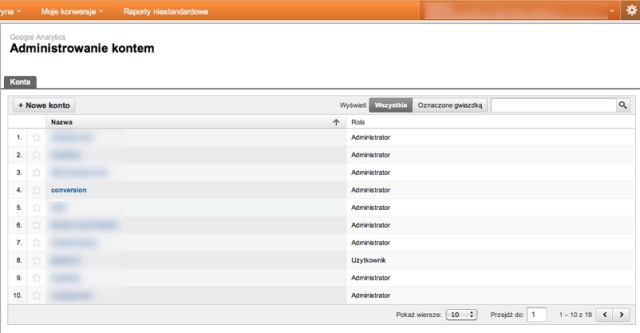
W ramach każdego z kont powinniśmy monitorować statystyki dotyczące tylko jednego serwisu (jednej domeny). Kolejne profile powinniśmy tworzyć w celu obserwacji wybranego fragmentu ruchu:

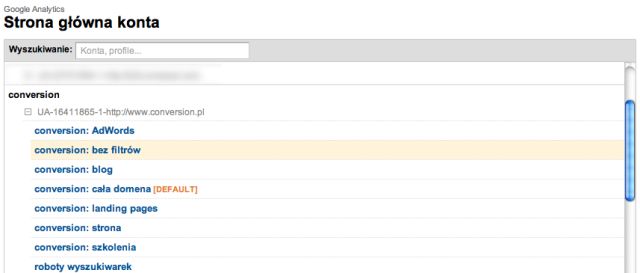
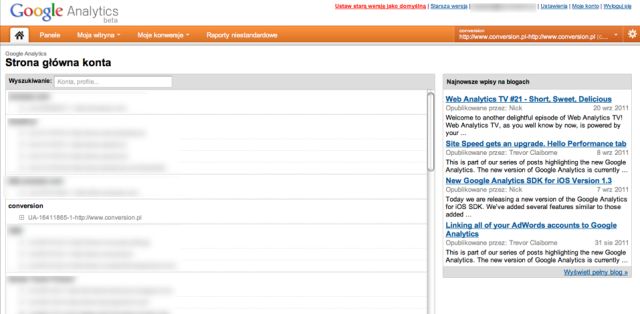
Na szczęście Google Analytics daje możliwość łatwego przeglądania wszystkich kont i profili w ich ramach:
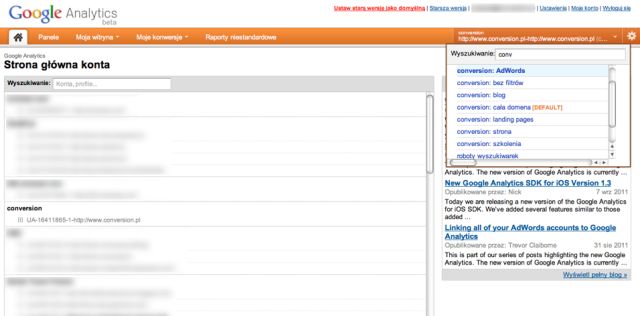
Jak również łatwego i intuicyjnego wyszukiwania:
Jak poprawnie skonfigurować profil w Google Analytics? Aby przejść do konfiguracji profilu, wystarczy, że w trakcie jego przeglądania klikniemy w ikonę trybika znajdujący się w prawym górnym rogu Google Analytics:
W ramach elementów konfiguracji profilu mamy do dyspozycji cztery zakładki: • zasoby – do tego elementu ma dostęp każdy użytkownik i może w tym miejscu definiować segmenty zaawansowane, alerty niestandardowe itp., które może używać samodzielnie; nie mają one wpływu na sposób zbierania danych • cele – w tej zakładce możemy konfigurować cele; zmiany w jej obrębie mogą być dokonywane jedynie przez administratorów, ponieważ wpływają na sposób zbierania danych (skonfigurowane cele zliczają się w sekcji „Konwersje”) • użytkownicy – w tej zakładce możemy ustanawiać prawa użytkownikom (możliwości przeglądania danych z wybranego profilu) • ustawienia profilu – w tej zakładce możemy edytować ustawienia profilu, które mają wpływ na poprawność zbierania się danych. Przyjrzyjmy się jej dokładnie, omawiając poszczególne elementy w niej zawarte:
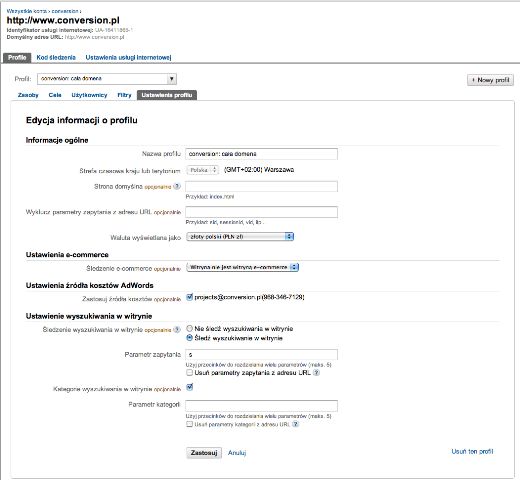
Strona domyślna: W tym miejscu możemy ustawić stronę domyślną naszego serwisu. Często zdarza się tak, że strona główna występuje w raportach dwóch postaciach: „/” oraz np. „/index.html”. Oznacza to, że de facto ta sama strona pokazuje się nam w raportach dwa razy. Aby temu zapobiec, a jednocześnie ujednolicić dane, powinniśmy w tym przypadku jako stronę domyślną ustawić index.html. Dzięki temu w przyszłości wszystkie odsłony strony „/” będą w Google Analytics zapisywane jako odsłony „/index.html”, a my zyskamy spójność danych. Wyklucz parametry zapytania z adresu URL: Czasami bywa tak, że w adresach URL naszych witryn występują tymczasowe parametry, które oznaczają sesję użytkownika lub są oznaczeniami innych elementów nieistotnych z naszego punktu widzenia. Przykładowo w jednym ze sklepów internetowych każdy użytkownik odwiedzający koszyk dostaje w jego obrębie unikalny parametr „returnTo”. W efekcie tego działania adresy URL koszyka wyglądają następująco. Z tego powodu w Google Analytics w raportach treści będziemy widzieli różne adresy URL koszyka dla każdego użytkownika. Przez to nie będziemy w stanie łatwo analizować w sposób zagregowany zachowania użytkowników na stronie /koszyk.html. Aby pozbyć się tego dodatkowego parametru z raportów Google Analytics, musielibyśmy wpisać w omawianym polu – returnTo Śledzenie e-commerce: Jeżeli w obrębie naszej witryny śledzimy transakcję za pomocą dodatkowych kodów e-commerce, powinniśmy włączyć tę opcję, aby uzyskać dostęp do kolejnych raportów analizujących sprzedaż w naszym serwisie. Ustawienia źródeł kosztów AdWords: Google Analytics daje nam możliwość analizy danych płynących z Google AdWords. Oznacza to, że możemy analizować, co użytkownicy przechodzący z reklam AdWords robią w obrębie naszych serwisów. Informacje w tej sekcji pokazują nam, z którymi kontami Google AdWords jest połączone nasze konto Google Analytics. Poprawne połączenie kont gwarantuje, że ruch kierowany z reklam na nasz serwis nie pokaże się w Google Analytics jako ruch bezpłatny z wyszukiwarki Google. Instrukcję, jak połączyć konta Google Analytics i Google AdWords, świetnie obrazuje poniższy film: http://www.youtube.com/watch?v=MzXmRSbQnDg. Ustawienie wyszukiwania w witrynie: Jeżeli nasza witryna posiada wyszukiwarkę wewnętrzną, to dzięki Google Analytics poznamy słowa kluczowe, jakich używają nasi użytkownicy w jej obrębie. Dzięki temu będziemy wiedzieli, jakich informacji nie mogą znaleźć i czego szukają, a tym samym - usprawnić nawigację naszego serwisu. Aby skonfigurować wyszukiwanie wewnętrzne, musimy przynajmniej wpisać parametr zapytania, który pojawia się w adresie URL po wykonaniu wyszukiwania. Brzmi trudno? Tak naprawdę nie ma nic prostszego. Wystarczy, że wpiszesz w wyszukiwarkę na swojej stronie internetowej przykładową frazę, np. buty. Twój URL powinien wyglądać mniej więcej tak: /szukaj.html?search=buty W takim przypadku parametrem zapytania, który należy wpisać, jest „search”. W przykładzie z innej strony (a dokładnie z naszego bloga) parametrem wyszukiwania jest „s”, ponieważ URL po wyszukiwaniu wygląda następująco: /blog/?s=buty Podsumowując Jeżeli chcesz, aby Twój Google Analytics zbierał poprawne dane, zadbaj koniecznie o następujące elementy: 1. W ramach jednego konta posiadaj profile tylko dotyczące pojedynczej domeny 2. W każdym profilu skonfiguruj jego ustawienia: a. ustaw odpowiednią stronę domyślną b. wyklucz niepotrzebne parametry zapytania (jeśli występują) c. włącz śledzenie e-commerce (jeśli uprzednio zaimplementowane zostały odpowiednie skrypty) d. zadbaj o poprawne połączenie z kontem AdWords e. ustaw parametr wyszukiwania w witrynie (jeśli posiada ona wyszukiwanie wewnętrzne) Proste, prawda? W kolejnym artykule opiszemy, jak konfigurować cele i filtry dla poszczególnych profili Google Analytics – zapraszamy już niedługo!
Paweł Ogonowski, chief conversion optimizer w firmie Conversion